
Первоначальная настройка
Конфигурация по умолчанию
При первом включении или после сброса настроек до значений по умолчанию доступ к системе может быть осуществлён через Web-интерфейс по протоколу http.
Настройки интерфейсов по умолчанию:
Политики зон по умолчанию
Стандартные данные для входа в систему:
Пользователь: Admin
Пароль: Rusteletech$
Поддерживаются следующие браузеры:
Chrome
Firefox
Яндекс.Браузер
Примечание
Не рекомендуется использовать протокол http для доступа к системе, поэтому при первом подключении и до начала конфигурации рекомендуется установить SSL сертификат и использовать для доступа по https. В случае продолжения использования http при каждом входе система будет предупреждать об использовании небезопасного протокола для доступа.
К CLI (Интерфейс командной строки) системы можно подключиться локально через порт Консоль (устройство определяется как usb device) или через lan порт по протоколу ssh.
Важно
Для подключения по SSH используется порт 9022
Для подключения через консольный порт используются настройки:
Настройка |
Значение |
|---|---|
Speed |
115200 |
Data bits |
8 |
Stop bits |
1 |
Parity |
None |
Row control |
XON/XOFF |
Стандартные данные для подключения к CLI:
Пользователь: Admin
Пароль: rusteletech
Включение устройства
При подключении кабеля электропитания к устройству, на нём должен загореться индикатор Питание жёлтым цветом, сигнализируя о присутствии электропитания и готовности к запуску.
Запуск устройства производится коротким нажатием на кнопку включения с тыльной стороны устройства.
Примечание
В некоторых вариантах исполнения может быть реализован Автозапуск при подаче питания, не требующий нажатия кнопки.
На первом этапе система инициализирует загрузчик RTT-Bloader и даёт выбрать режим загрузки (необходимо подключение консольным кабелем):
REFOS - обычная загрузка (по умолчанию)
REFOS Recovery - запуск восстановления системы
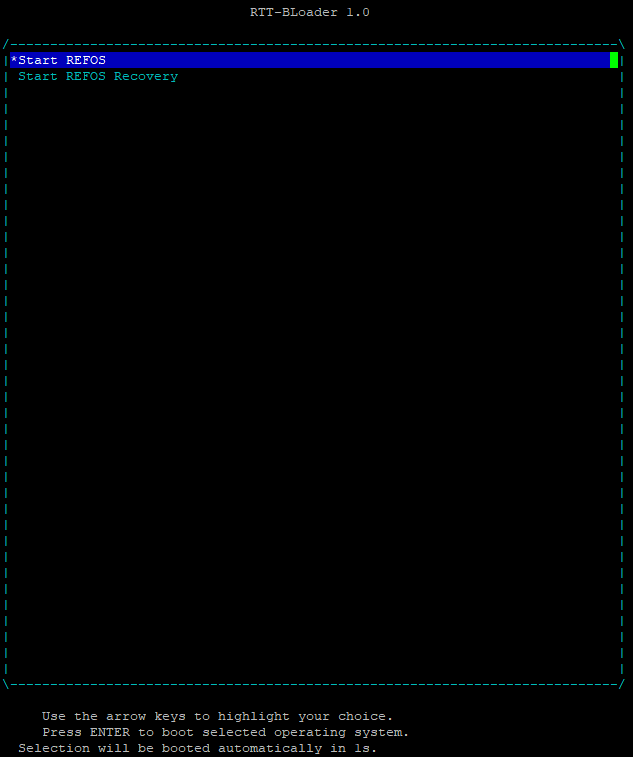
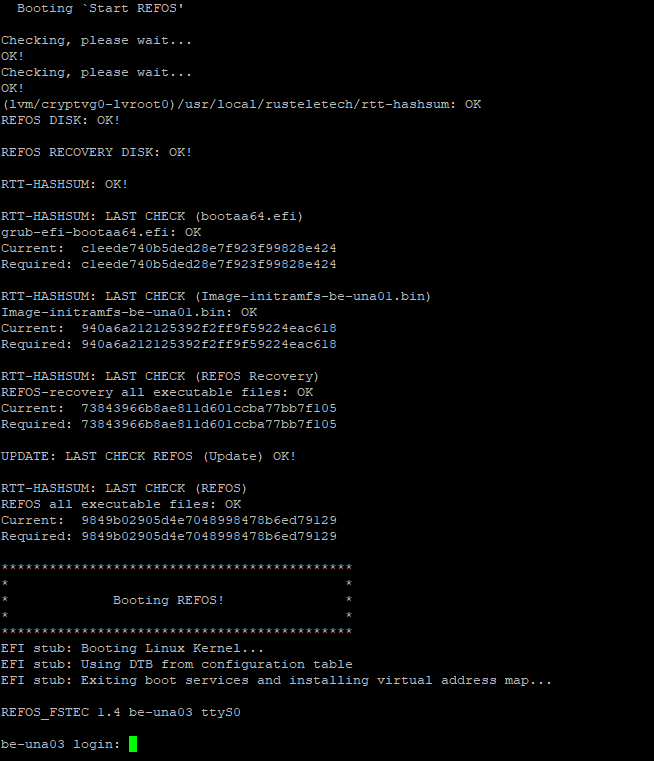
Если пользователь не осуществляет никаких действий - через 3 секунды стартует загрузка REFOS. Система проверяет дисковую подсистему и системные файлы на предмет соответствия хэш-суммам. Затем производит загрузку основных служб и выводит приглашение к авторизации.
После авторизации система отобразит краткую сводку о состоянии и выведет команды, доступные для выполнения в режиме CLI.
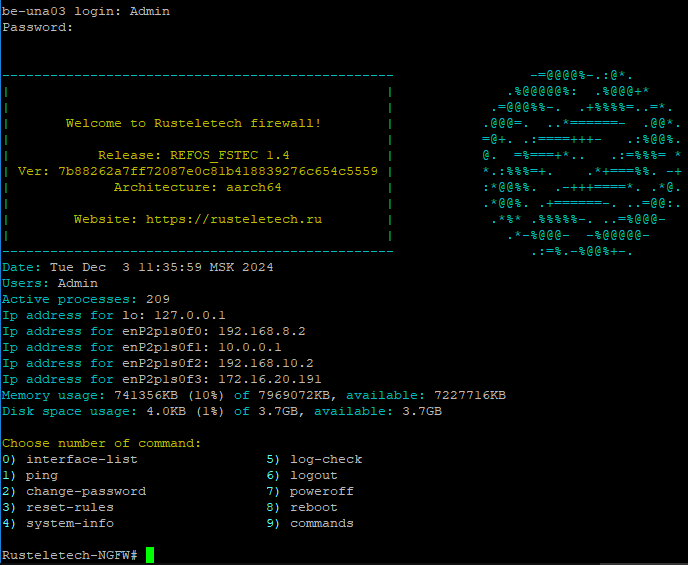
Описание команд администратора CLI:
interface-list - Вывод списка физических интерфейсов и назначенных IP-адресов;
ping - Диагностика доступности хоста посредством отправки ICMP-запросов утилитой Ping;
change-password - Смена пароля от CLI;
reset-rules - Временный сброс всех правил межсетевого экрана (в том числе трансляций(NAT), перенаправлений на внутренние сервисы (CaptivePortal), и т.д.);
system-info - Вывод серийного номера устройства;
log-check - Вывод дампа трафика в консольный терминал;
logout - Выход из системы;
poweroff - Выключение устройства;
reboot - Перезагрузка устройства;
commands - Вывод списка команд CLI.
Конфигурирование устройства
При внесении изменений в конфигурацию устройства необходимо понимать, что есть несколько стадий применения настроек:
Настройки сохранены - настройки, внесённые администратором в Web-интерфейс, перенесены в файл конфигурации.
Настройки применены - настройки из файла конфигурации инициализированы в необходимые модули устройства.
Настройки подтверждены - изменения подтверждены в режиме Подтверждения конфигурации
Важно
В зависимости от настроек и конфигурируемого модуля, применение или подтверждение может не требоваться.
Сохранение настроек
Сохранение настроек происходит при нажатии на кнопку Сохранить в нижней части страницы. При этом все данные из Web-формы переносятся в файл конфигурации и сохраняются.
Применение настроек
Некоторые модули требуют переинициализации (или перезапуска) для работы с новыми настройками. В таких модулях после сохранения настроек появляется уведомление с предложением Применить изменения

Можно либо применить изменения сразу, либо внести все требуемые изменения в конфигурируемый модуль, и только затем применить. Уведомление о имеющихся неприменённых настройках будет показываться постоянно, пока не произойдёт применение.
В случае перезагрузки устройства, происходит переинициализация всех модулей, таким образом все сохранённые настройки будут применены (за исключением отката настроек в режиме Подтверждения конфигурации)
Подтверждение настроек
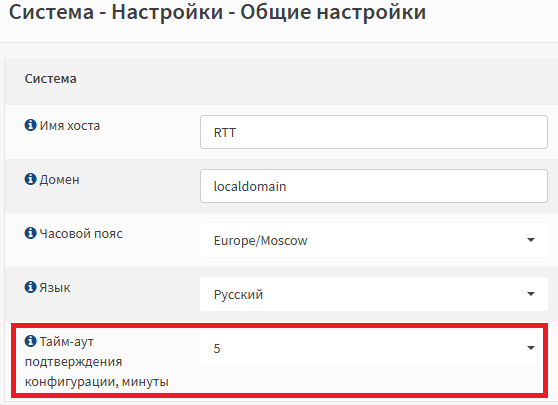
В системе предусмотрен режим, требующий подтверждение настроек, и, в случае отсутствия подтверждения, откатывающий настройки к последней подтверждённой конфигурации. Он необходим, в первую очередь, для избежания потери управления при удалённом конфигурировании.
Чтобы включить режим подтверждения - необходимо перейти на вкладку Система - Настройки - Общие настройки и выбрать время, доступное для подтверждения.
После того как настройки будут сохранены - на верхней панели Web-интерфейса появится уведомление о необходимости подтвердить конфигурацию.
Для подтверждения конфигурации требуется нажать на кнопку подтверждения.

При внесении любых изменений таймер будет продлеваться (начинать идти заново). Как только он дойдёт до 0 - конфигурация будет откачена на предыдущую Подтверждённую конфигурацию, и система будет перезагружена.
Глобальные режимы работы межсетевого экрана
В системе реализована возможность переключения режима работы межсетевого экрана при помощи Web-интерфейса или кнопки на фронтальной панели устройства.
Глобальные режимы считаются временными, при перезагрузке система всегда возвращается в режим по умолчанию - Пользовательский режим. Так же на переключение глобальных режимов не действует функция Подтверждения конфигурации.
Список глобальных режимов:
Отклонять всё - Активирует режим блокировки всего трафика
Пропускать всё - Активирует режим пропуска всего трафика
Пользовательский - Обычный режим, решение о блокировке или пропуске трафика принимается исходя из пользовательских настроек
Важно
Под пропуском/блокировкой всего трафика понимается действие c максимальным приоритетом на стадии фильтрации трафика. Следует учитывать, что это не касается таких модулей как DNAT/SNAT, Web-прокси, СОВ(IPS), Captive portal, Контроль трафика.
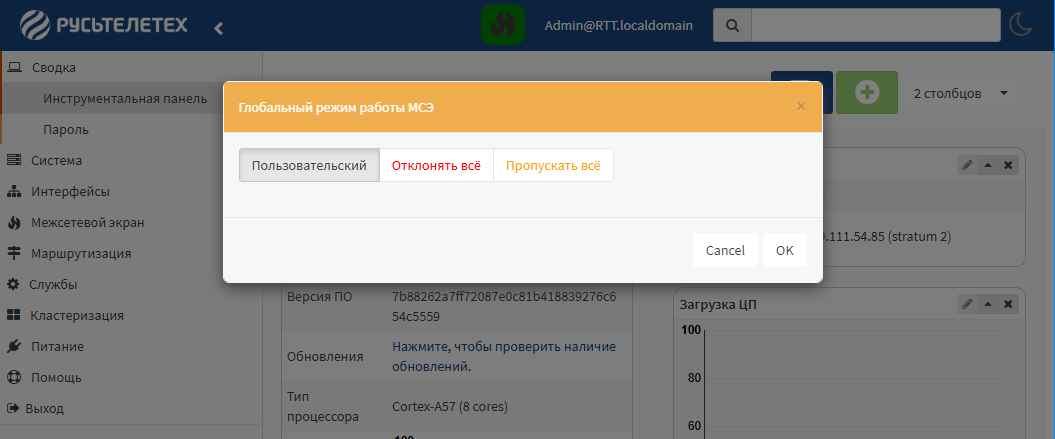
Производить изменение режима можно через Web-интерфейс, переключателем в верхней части страницы, или кнопкой Сброс на фронтальной панели устройства.
Для сигнализации о выбранном режиме служит индикатор Авария:
Пользовательский - Индикатор зелёный
Пропускать всё, Отклонять всё - Индикатор жёлтый
Важно
Перед активацией режима Отклонять всё убедитесь, что у вас есть консольный доступ к CLI или физический доступ к кнопке на фронтальной панели для вывода оборудования из режима полной блокировки трафика.
Управление глобальным режимом межсетевого экрана через Web-интерфейс
После выбора нужного режима и нажатия кнопки ОК система переключит глобальный режим, о чём сигнализирует изменением цвета индикатора Авария.
Пример использования Web-интерфейса:
Управление глобальным режимом межсетевого экрана посредством кнопки на передней панели
Смена глобального режима межсетевого экрана производится в несколько этапов:
Важно
На втором этапе (Выбор глобального режима) циклический перебор запускается однократно. Если при зажатии кнопки циклический перебор не происходит - значит вы уже на третьем этапе (Подтверждение глобального режима). Для выбора другого режима надо отменить текущий выбор (коротким нажатием), и повторить действия с первого этапа.
Рекомендуемые действия после первого включения
После первого включения рекомендуется:
Установить SSL сертификат в разделе Система - Менеджер сертификатов - Сертификаты
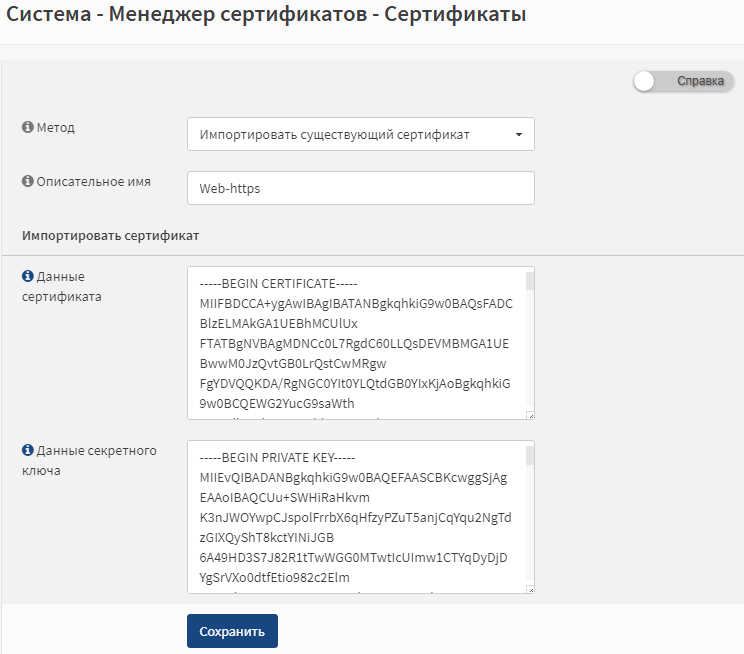
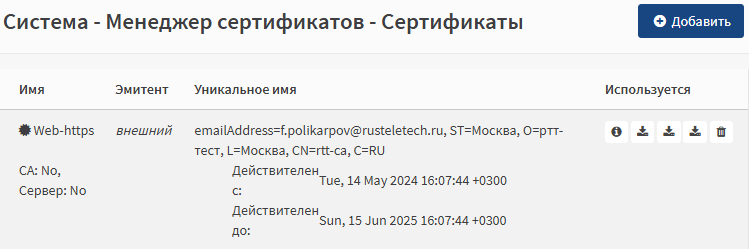
Переключить протокол Web-интерфейса на HTTPS Система - Настройки - Администрирование
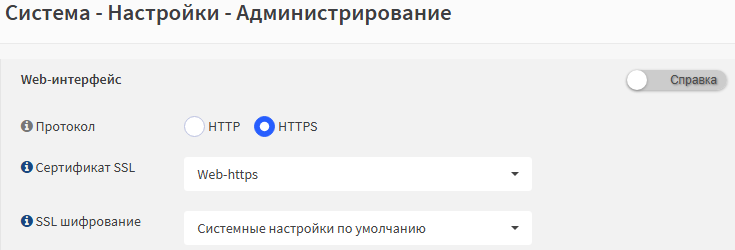
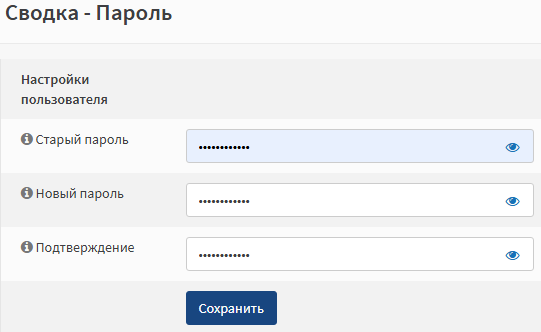
Сменить пароль в разделе Сводка - Пароль
Важно
Пароль от CLI не связан с аккаунтами Web-интерфейса. Его так же рекомендуется сменить, зайдя в CLI и выбрав соответствующий пункт меню.